Nasıl kullanılır
CRN'lerini yaz, OTO BOT'u kayıt saatine kur; gerisini bot yapar. Aşağıda baştan sona izle.
CRN'den kayda, baştan sona.
Eklenti penceresinde CRN'lerini yazmandan botun durmasına kadar her adım. Aşamaya tıklayıp o ana atlayabilirsin.
- Aynı Chrome'da OBS'e giriş yap, eklenti simgesine tıkla. CRN'lerini (istersen her satıra bir yedek) yaz ve OTO BOT'a bas: bot sayfası yeni sekmede açılır.
- Kayıt saatini saniyesiyle yaz, Zamanlayıcıyı Başlat'a bas. Lisansın doğrulanır, bilgisayarının saati sunucu saatiyle karşılaştırılır.
- Geri sayım sunucu saatine göre işler. Sekme arka planda kalsa bile ayrı çalışan zamanlayıcı sapmaz. Sekmeyi kapatma, bilgisayarı uyku moduna alma.
- Kayıttan 5 dakika önce lisans sunucuda yeniden doğrulanır. Sunucuya ulaşılamazsa bot son doğrulamayla devam eder.
- Saat farkı son kez ölçülür, açık OBS oturumundan kayıt anahtarı alınır ve zamanlayıcı tam 10:00:00.000'a kurulur.
- Bekleyen bütün CRN'ler tek istekte OBS'e gider. Sapma genelde birkaç milisaniyedir; işlem geçmişinde "hedeften +8 ms" gibi görünür.
- Her ders için ayrı sonuç gelir: alınan ders biter, ders çakışması ya da önşart gibi kalıcı hatada o satırın yedeği denenir, kontenjanı dolu ders denemeye devam eder.
- Her cevaptan sonra ilk 5 deneme 1 saniye, sonrakiler 3 saniye arayla. Bir yer açılırsa ders o turda alınır.
- Bot dört durumda kendiliğinden durur. İstek limiti uyarısında beklemez: OBS hesabın korunur.
Saatler ve CRN'ler örnektir; bekleme süreleri hızlandırıldı.
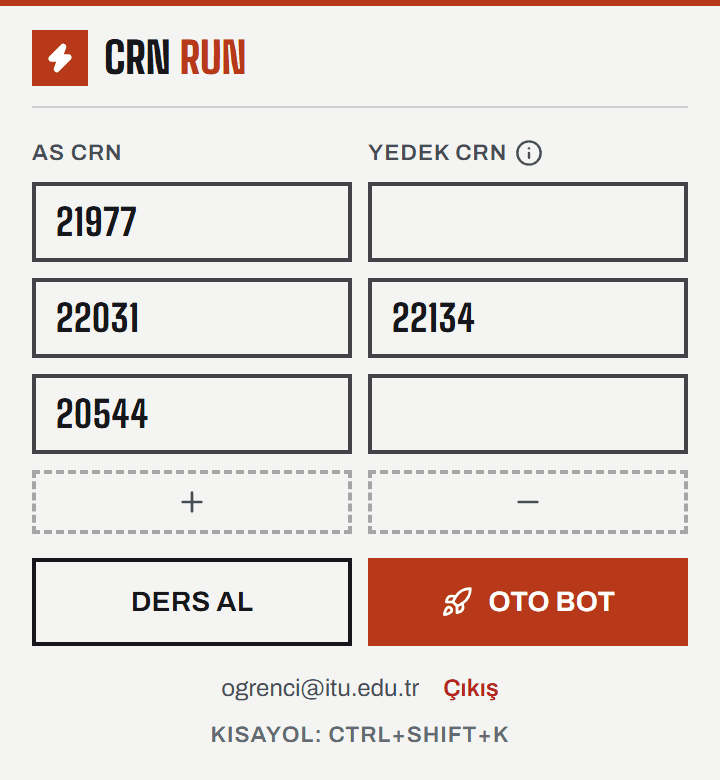
Popup'ta ne var?
- 1
As CRN
Almak istediğin dersin CRN numarası. Satır başına bir tane, en fazla 12 satır.
- 2
Yedek CRN
İsteğe bağlı. As CRN kalıcı bir hata alırsa bot bu satırda yedeğe geçer.
- 3
Satır ekle / sil
Yeni CRN satırı açar ya da sonuncuyu siler. Girdiklerin otomatik kaydedilir.
- 4
DERS AL
Tek bir istek gönderir, sonucu hemen gösterir. Kısayolu Ctrl+Shift+K.
- 5
OTO BOT
Zamanlayıcılı botu yeni sekmede açar: kayıt saatini kurduğun yer.
- 6
Bağlı hesap
Eklentinin bağlı olduğu CRN RUN hesabı. Çıkış buradan.
DERS AL mı, OTO BOT mu?
DERS AL
- Ne zaman
- Kayıt zaten açıkken, hemen
- Kaç istek
- Bir istek (yedekler için gerekirse ikinci)
- Nerede çalışır
- Popup ya da Ctrl+Shift+K
- Ne zaman seç
- Kontenjan açıldığını fark ettiğinde
OTO BOT
- Ne zaman
- Kayıt açılmadan önce kurulur
- Kaç istek
- 10 dakika boyunca tekrar eder
- Nerede çalışır
- Açık kalması gereken ayrı bir sekmede
- Ne zaman seç
- Kayıt saatinin başlangıcı için
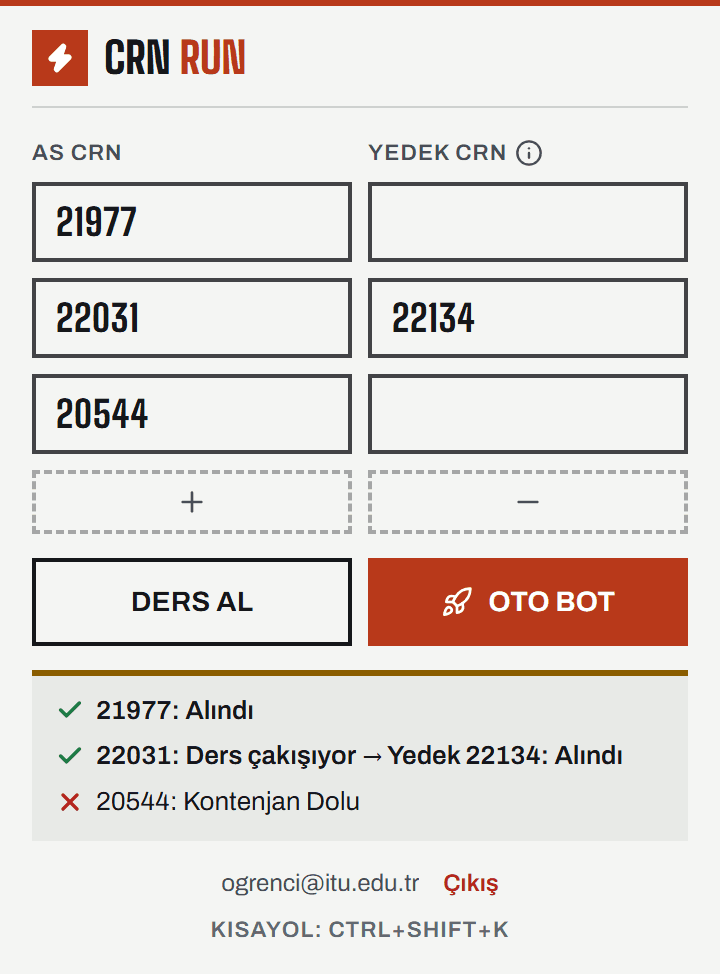
DERS AL sonucu
Her satır kendi sonucunu yazar. Onay işaretli satırlar alındı; ok, As CRN'in kalıcı bir hata alıp yedeğe geçildiğini gösterir. Çarpı işaretli satırda kontenjan dolu: DERS AL tekrar denemez, bunun için OTO BOT'u kullan.
OBS ne derse bot ne yapar?
OBS her CRN için bir sonuç kodu döner. Bot bu kodları üç gruba ayırır; popup ve bot sayfası kodun Türkçe karşılığını gösterir.
Tur at
Aynı CRN'i yeniden dener.
- VAL02
- Kayıt zaman engeli (henüz açılmadı)
- VAL06
- Kontenjan dolu
- VAL14
- Sistem yanıt vermiyor
- VAL16
- Sistem meşgul
Bayrağı devret
Satırda Yedek CRN varsa ona geçer; yoksa o satır biter.
- VAL01
- Genel problem
- VAL04
- Ders planında yok
- VAL05
- Kredi sınırı aşıldı
- VAL07
- AA ile verilmiş
- VAL08
- Bölüm şartı uymuyor
- VAL09
- Ders çakışıyor
- VAL11
- Önşart sağlanmadı
- VAL12
- Dönemde açılmadı
- VAL13
- Geçici engelli
- VAL18
- Engellendi
- VAL19
- Önlisans dersi
- VAL20
- Yalnızca 1 ders bırakılabilir
- VAL22
- CC ve üstü ile alınmış
Dur
Yedeğe geçmez. VAL21 gelirse bot bütün satırlar için durur.
- VAL03
- Ders bu dönem zaten alındı
- VAL15
- En fazla 12 CRN
- VAL21
- İstek limiti
Önce prova, sonra kayıt günü.
OTO BOT'ta Simülasyon Modu'nu aç, istekleri OBS benzeri prova ekranında izle.